
【推薦本文原因】在行銷工作中,跨月社群資料的合併常常成為一個繁瑣的任務,尤其是當資料來自不同來源時這篇文章將介紹如何利用 Google Sheets 的 QUERY 和 VSTACK 函數,簡化這一過程,讓你能夠快速合併多個月份的社群資料,並有效篩選出重要的互動數據透過這種方法,你將能夠提升資料整合的效率,減少手動合併的錯誤,並提高資料分析的準確性
在行銷工作中,跨月社群資料的合併常常成為一個繁瑣的任務,尤其是當資料來自不同來源時這篇文章將介紹如何利用 Google Sheets 的 QUERY 和 VSTACK 函數,簡化這一過程,讓你能夠快速合併多個月份的社群資料,並有效篩選出重要的互動數據透過這種方法,你將能夠提升資料整合的效率,減少手動合併的錯誤,並提高資料分析的準確性💡
內容目錄
準備合併社群資料的工作表
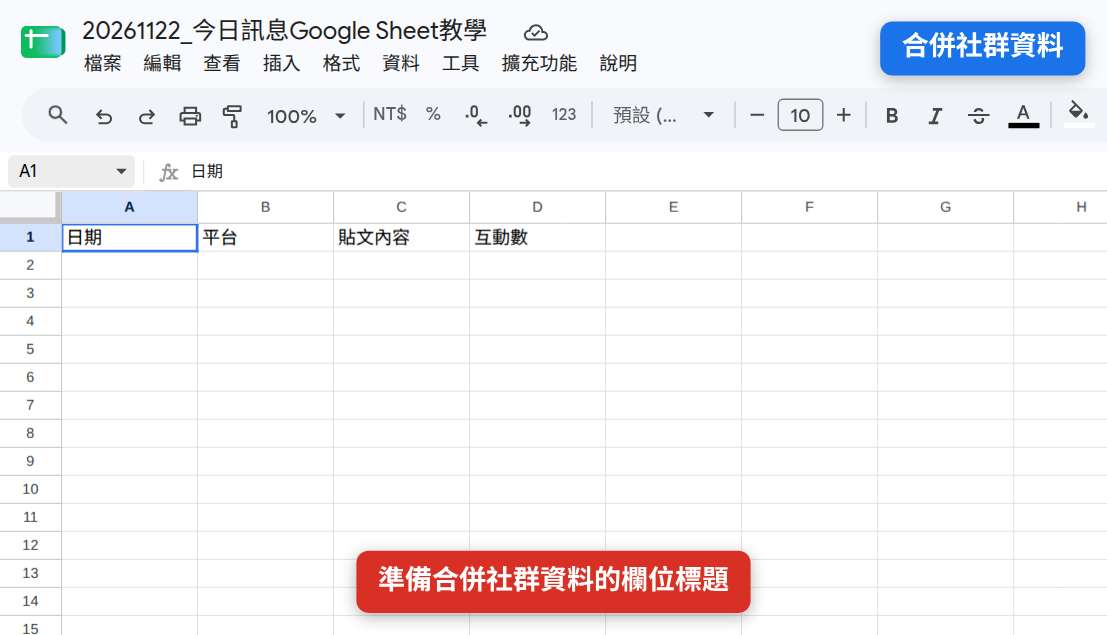
首先,我們需要建立一個新的工作表來存放合併後的社群資料,並準備好欄位標題這樣可以讓資料更有條理,便於後續的分析
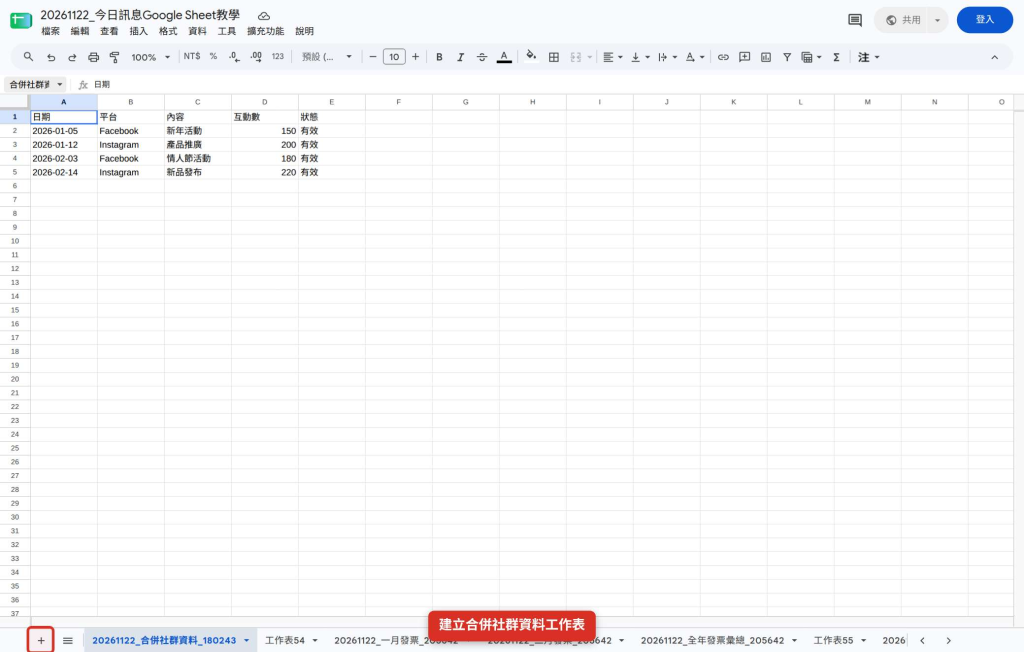
建立合併社群資料工作表
在 Google Sheets 中新增一個工作表,並命名為「合併社群資料」
接著,我們在這個工作表的第一行輸入欄位標題:日期、平台、貼文內容、互動數
合併多個月份的社群資料
接下來,我們將使用 QUERY 和 VSTACK 函數來合併一月和二月的社群資料,並篩選出互動數大於100的貼文這樣可以幫助我們更快速地聚焦於重要的數據
輸入合併資料的公式
在「合併社群資料」工作表的 A2 儲存格中輸入以下公式:
=QUERY({'20261122_一月社群資料_211336'!A2:D; '20261122_二月社群資料_211336'!A2:D}, "select Col1, Col2, Col3, Col4 where Col4 > 100", 0)這個公式會自動將一月和二月的社群資料合併,並篩選出互動數大於100的貼文公式的第一個參數是資料範圍,使用 {} 和分號來將多個範圍合併第二個參數是查詢語句,指定要選擇的欄位和篩選條件第三個參數 0 表示資料來源不包含標題列
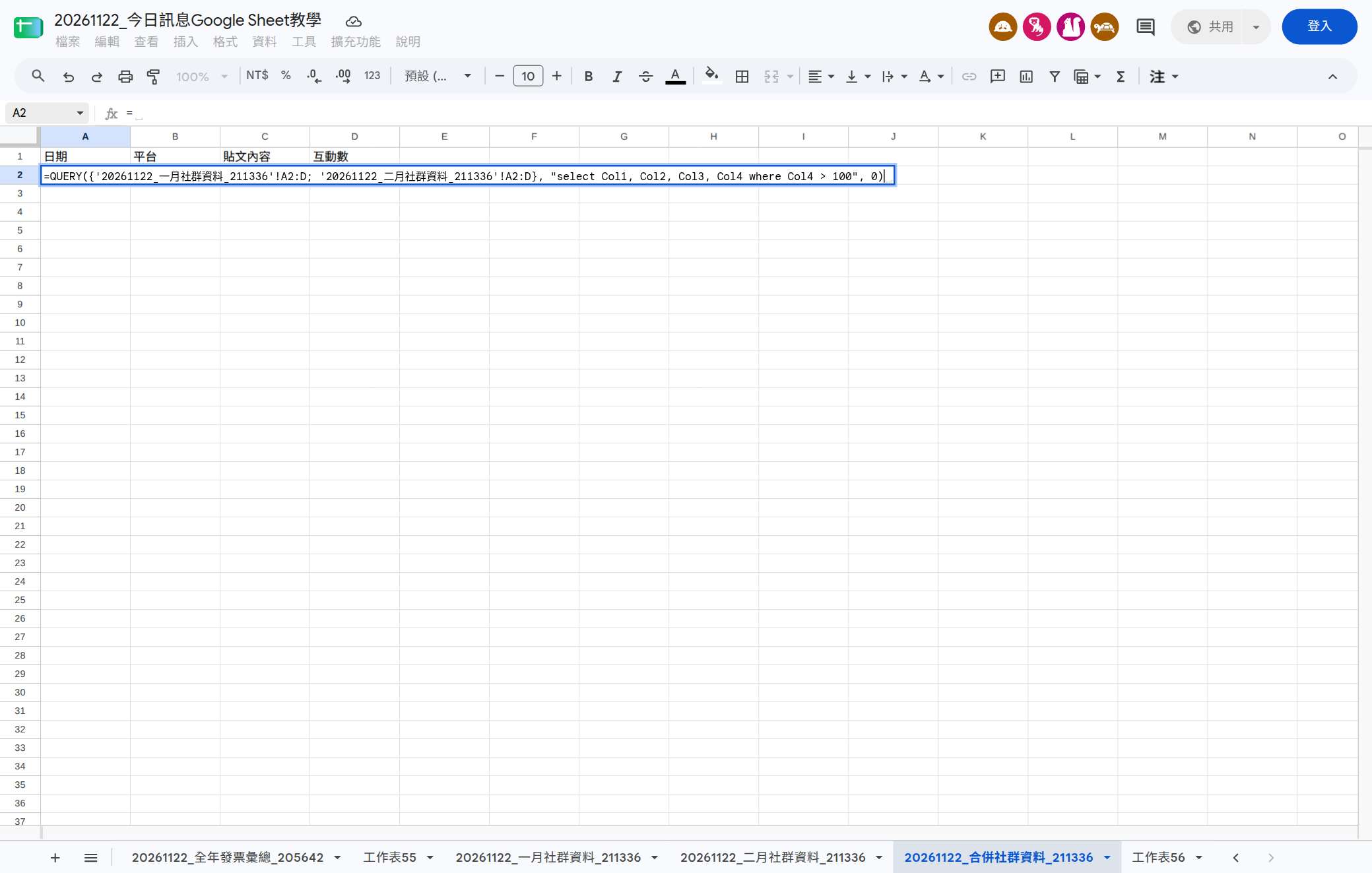
輸入公式後,按下 Enter,資料會自動展開,顯示符合條件的資料
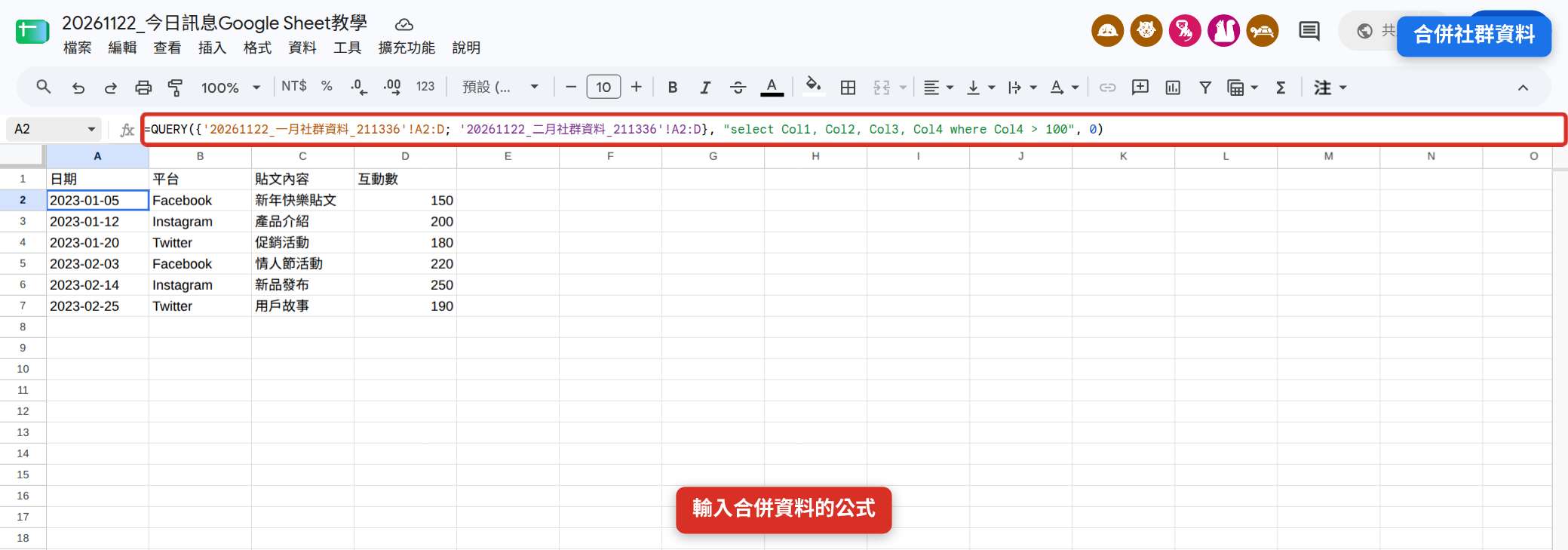
這樣,我們就成功合併了一月和二月的社群資料,並篩選出互動數大於100的貼文🙂
[本文為 今日訊息 自產精華,請勿商用或以任何方式散播、贈送、販售;未經許可不得轉載、摘抄、複製及建立圖像等任何使用,如需轉載,請通過 今日訊息 申請獲得授權;圖片來源:【ChatGPT/Gemini/Canva】]
今日Summary
透過本篇文章的教學,你學會了如何使用 Google Sheets 的 QUERY 和 VSTACK 函數,成功合併多個月份的社群資料,並篩選出互動數大於100的貼文這不僅解決了跨月資料合併的痛點,還提升了資料分析的準確性,讓你能夠更有效地管理和分析社群資料
幫大家複習一下這次用到的公式重點~
QUERY 公式用法
先看公式怎麼填:下面的參數名稱是說明,套用時換成自己的資料
=QUERY({'範圍1'; '範圍2'}, "select Col1, Col2, Col3, Col4 where Col4 > 100", 0)| 參數 | 要填什麼 |
|---|---|
| 範圍1 | 第一個月份的社群資料範圍,例如 ‘一月社群資料’!A2:D |
| 範圍2 | 第二個月份的社群資料範圍,例如 ‘二月社群資料’!A2:D |
再對照這次用的完整公式,套用時記得換成自己的來源分頁和範圍
=QUERY({'20261122_一月社群資料_211336'!A2:D; '20261122_二月社群資料_211336'!A2:D}, "select Col1, Col2, Col3, Col4 where Col4 > 100", 0)依本篇公式說明換成自己的表要改哪些部分