
【推薦本文原因】月底要整理發票,開立和作廢的紀錄卻混在各月份分頁,這讓整體資料的彙整變得繁瑣且容易出錯所以今日小編想用這篇,教大家如何使用 Google Sheets 的 QUERY 函數,將一月和二月的有效發票資料合併到一個全年彙總表中,並排除作廢的發票,讓資料管理變得更簡單
在開始之前,我們先來看看這次要用到的資料這裡有兩張分別代表一月和二月的發票資料表,裡面包含了發票號碼、開立日期、金額和狀態這些欄位這些資料是小編為教學準備的示範資料,接下來會用這些欄位進行操作
內容目錄
準備來源工作表
首先,我們需要確認一月和二月的發票資料格式一致,這樣才能順利合併
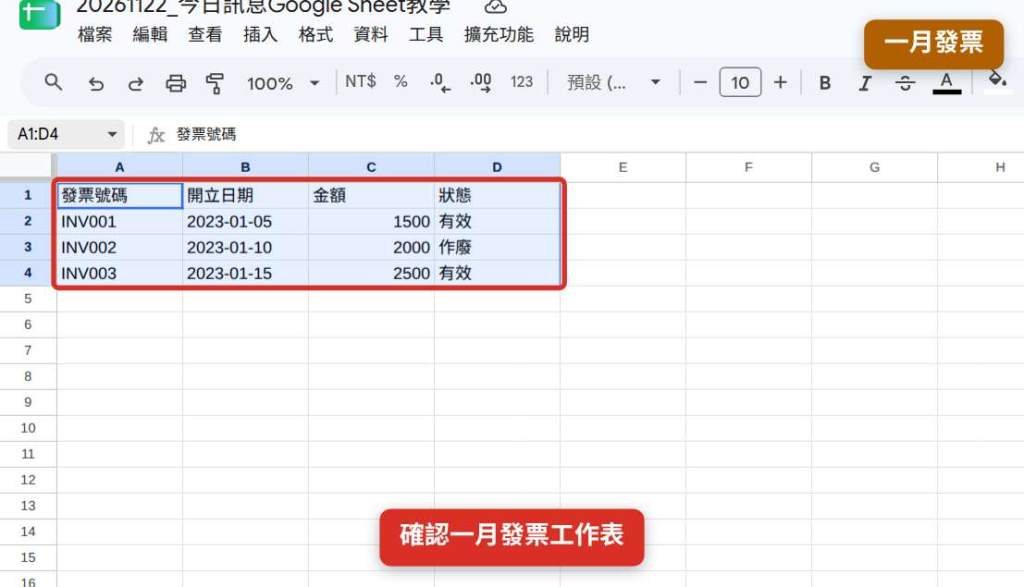
確認一月發票工作表
打開一月發票工作表,檢查欄位名稱是否為:發票號碼、開立日期、金額、狀態,並確認每列資料的格式正確
| 發票號碼 | 開立日期 | 金額 | 狀態 |
|---|---|---|---|
| INV001 | 2023-01-05 | 1500 | 有效 |
| INV002 | 2023-01-10 | 2000 | 作廢 |
| INV003 | 2023-01-15 | 2500 | 有效 |
確認二月發票工作表
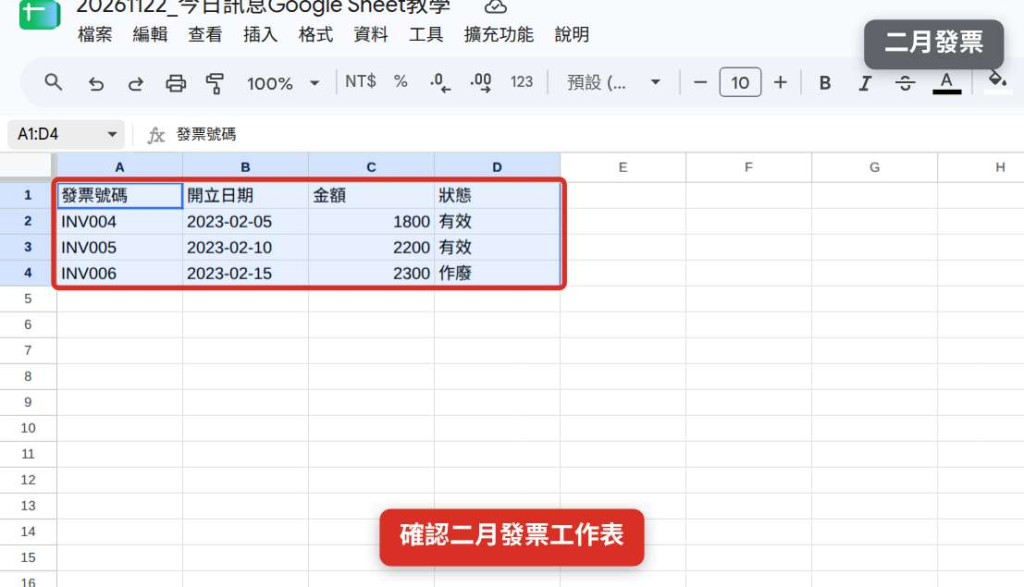
接下來,打開二月發票工作表,重複上述步驟,檢查欄位名稱和資料格式
| 發票號碼 | 開立日期 | 金額 | 狀態 |
|---|---|---|---|
| INV004 | 2023-02-05 | 1800 | 有效 |
| INV005 | 2023-02-10 | 2200 | 有效 |
| INV006 | 2023-02-15 | 2300 | 作廢 |
準備全年發票彙總表
接下來,我們需要建立一個新的工作表來存放合併後的資料
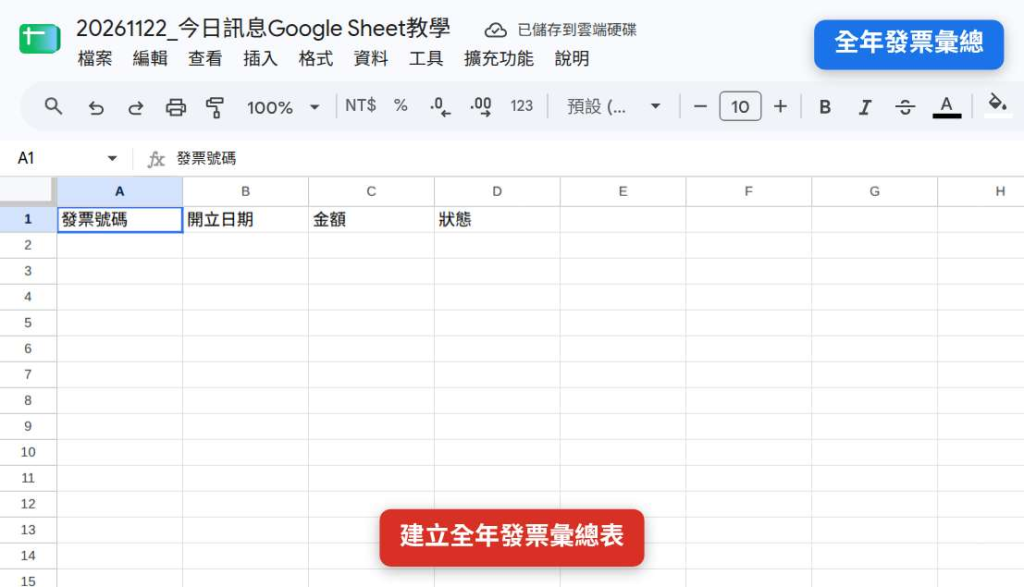
建立全年發票彙總表
1 在 Google Sheets 中新增一個工作表,命名為「全年發票彙總」 2 設置欄位名稱為:發票號碼、開立日期、金額、狀態

應用 QUERY 函數
現在,我們要使用 QUERY 函數來合併一月和二月的發票資料,並排除作廢的發票這個函數可以幫助我們自動篩選和合併資料,讓資料管理更輕鬆
輸入 QUERY 函數
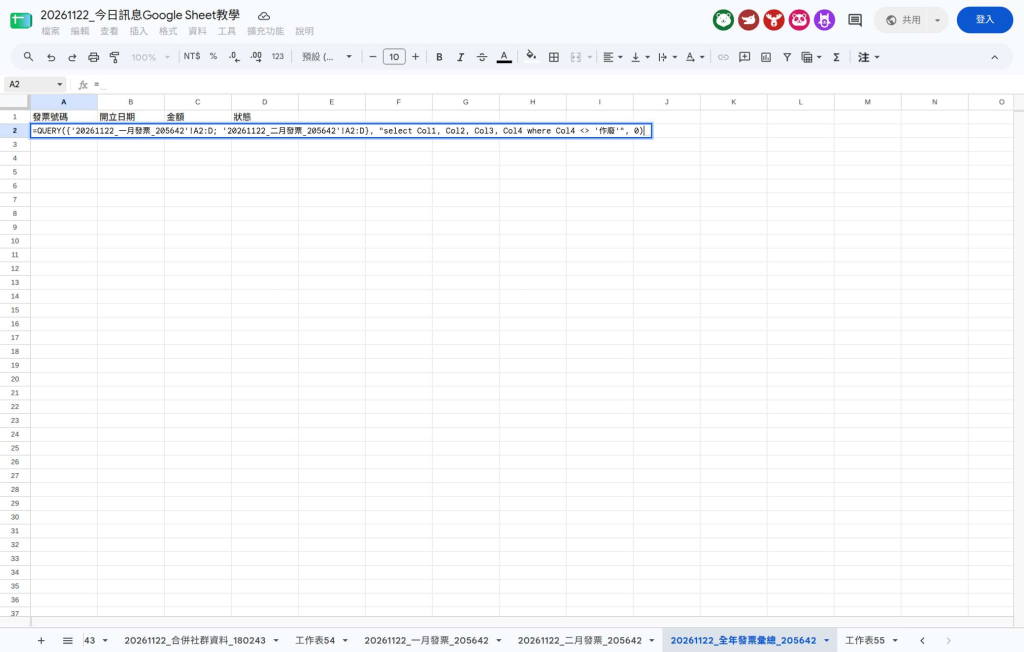
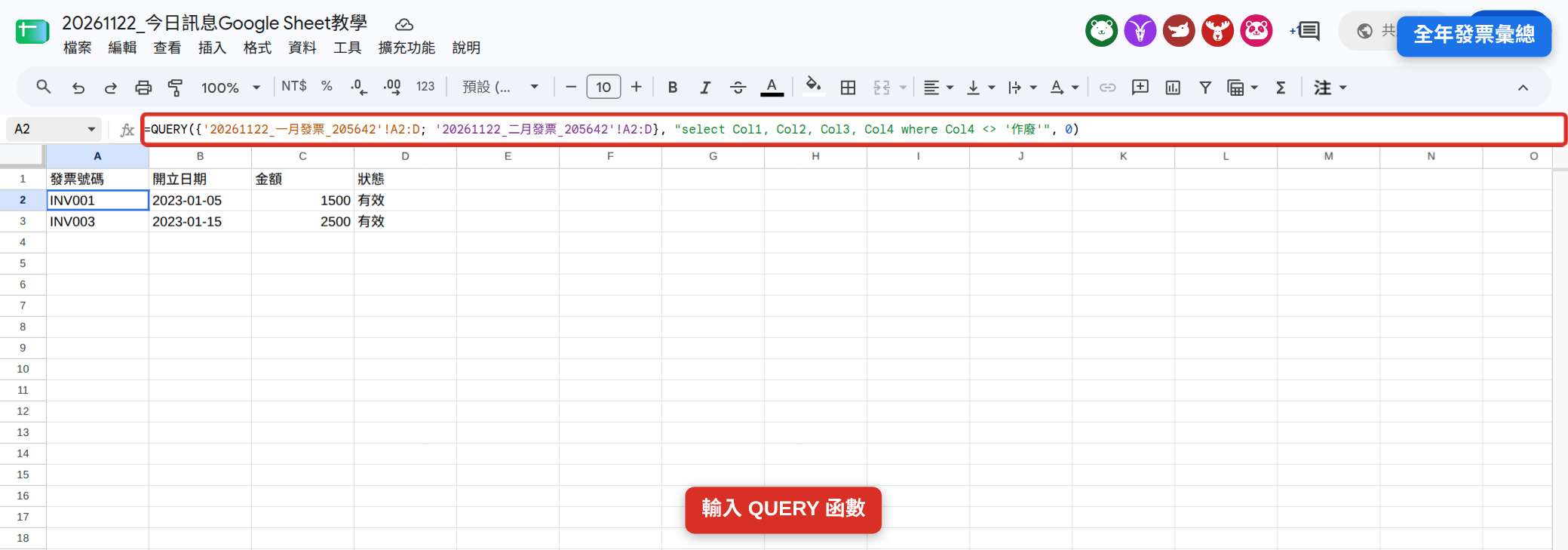
在全年發票彙總表的 A2 儲存格中輸入以下公式,然後按 Enter:
=QUERY({'20261122_一月發票_205642'!A2:D; '20261122_二月發票_205642'!A2:D}, "select Col1, Col2, Col3, Col4 where Col4 <> '作廢'", 0)這裡的公式語法是:
- 資料範圍:
{'一月發票'!A2:D; '二月發票'!A2:D},這表示我們要合併一月和二月的發票資料,從第二列開始,因為第一列是標題 - 查詢語句:
"select Col1, Col2, Col3, Col4 where Col4 <> '作廢'",這表示我們選擇所有欄位,並排除狀態為作廢的發票 - 標題列數:
0,因為我們的資料範圍不包含標題列
看看是不是只剩有效發票了~
[本文為 今日訊息 自產精華,請勿商用或以任何方式散播、贈送、販售;未經許可不得轉載、摘抄、複製及建立圖像等任何使用,如需轉載,請通過 今日訊息 申請獲得授權;圖片來源:【ChatGPT/Gemini/Canva】]
今日Summary
透過這篇介紹的方法,使用者可以有效地將一月和二月的有效發票資料合併到全年彙總表中,並排除作廢的發票這樣可以減少每月反覆整理、查找和複製的工作,提升資料管理的效率
幫大家複習一下這次用到的公式重點~
QUERY 公式用法
先看公式怎麼填:下面的參數名稱是說明,套用時換成自己的資料
=QUERY(資料範圍, "查詢語句", 標題列數)| 參數 | 要填什麼 |
|---|---|
| 資料範圍 | 合併要查詢的發票資料範圍,例如 {‘一月發票’!A2:D; ‘二月發票’!A2:D} |
| 查詢語句 | 篩選條件,例如 “select Col1, Col2, Col3, Col4 where Col4 <> ‘作廢'” |
| 標題列數 | 資料來源頂端含幾列標題,通常為 0 |
再對照這次用的完整公式,套用時記得換成自己的來源分頁和範圍
=QUERY({'20261122_一月發票_205642'!A2:D; '20261122_二月發票_205642'!A2:D}, "select Col1, Col2, Col3, Col4 where Col4 <> '作廢'", 0)依本篇公式說明換成自己的表要改哪些部分,例如更新資料範圍以包含其他月份的發票資料